RDC提案搭子 · 安装激活教程
← 返回上一个页面
步骤 1 :下载插件
步骤 2 :安装插件
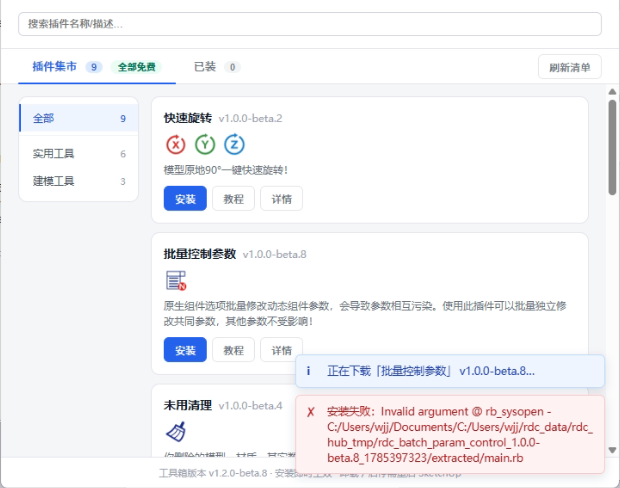
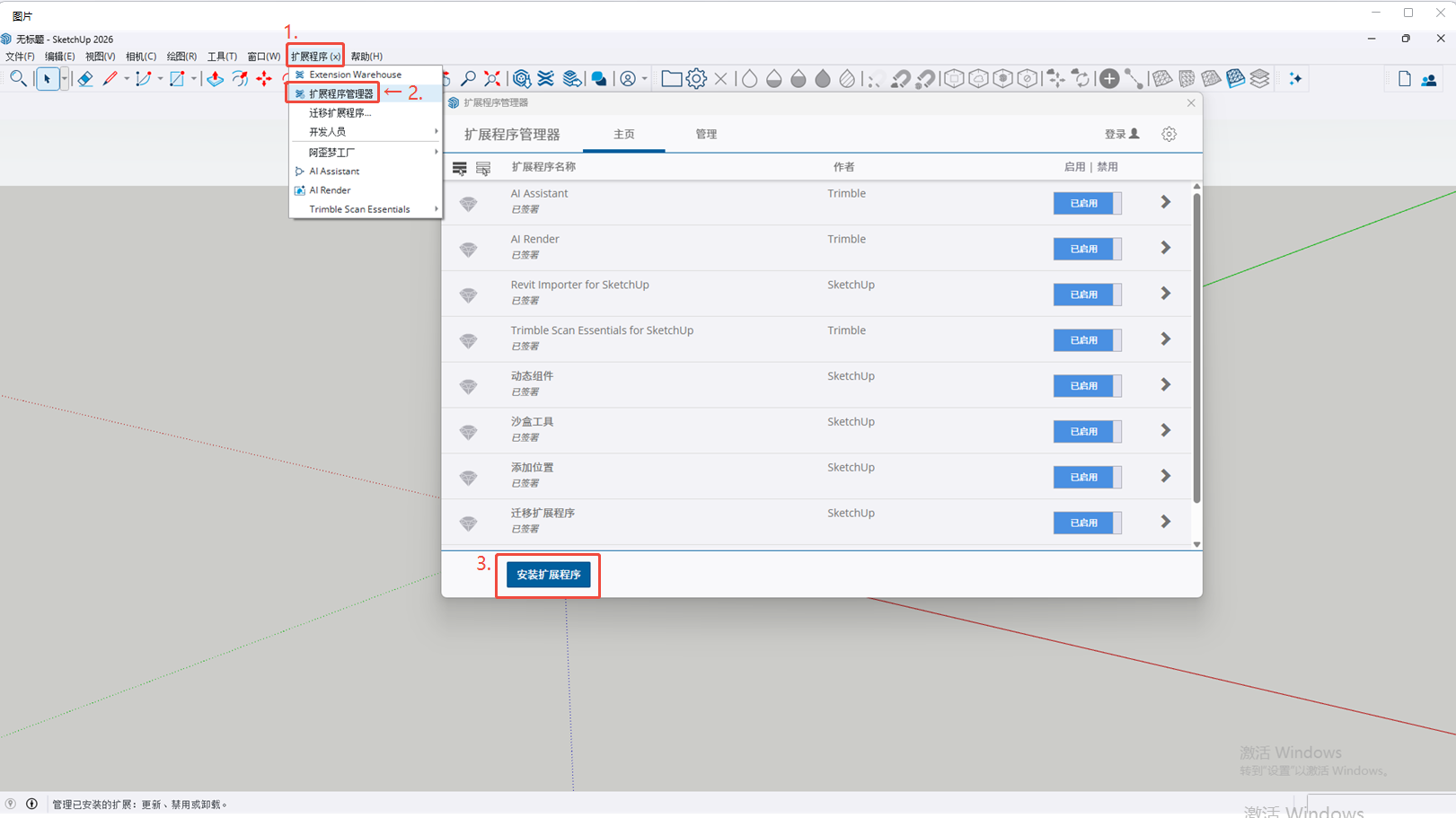
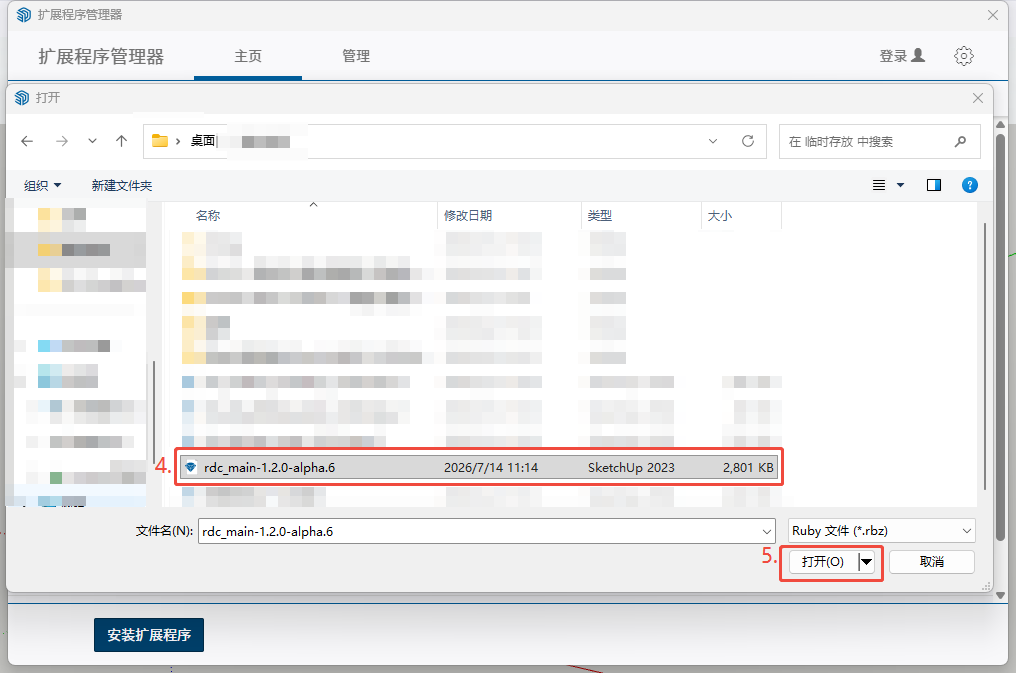
打开 SketchUp → 点击 【扩展程序】 → 点击 【扩展程序管理器】 → 点击 【安装扩展程序】 → 找到刚下载的 RDC 提案搭子插件 → 点击 【打开】 安装插件!
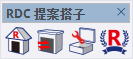
安装好后的图标 ↓
注意:RDC提案搭子仅支持 SketchUp 2021 及以上版本(包含2021)
步骤 3 :登录账号激活会员
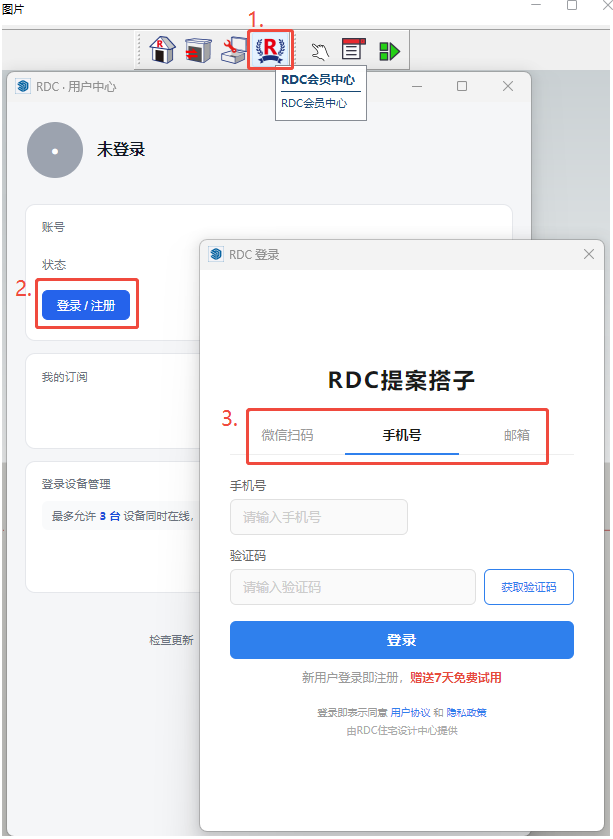
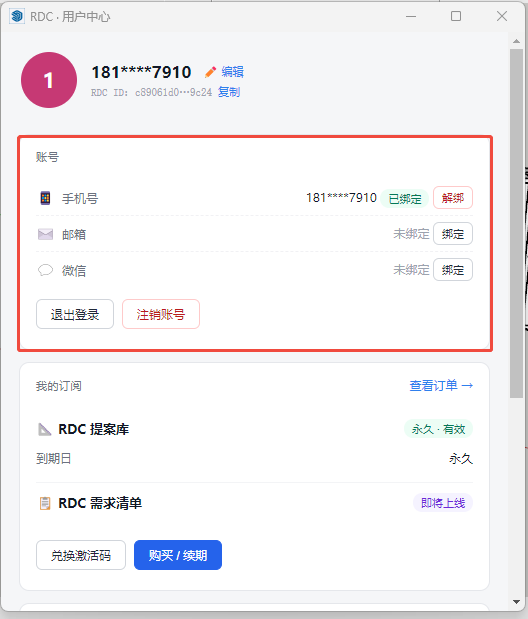
1. 点击 【RDC 会员中心】 → 点击 【登录 / 注册】 → 选择任意方式登录。
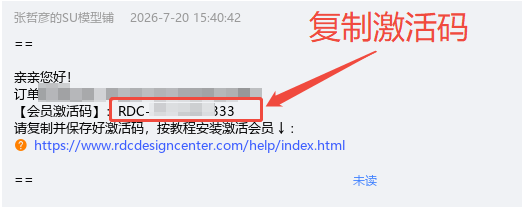
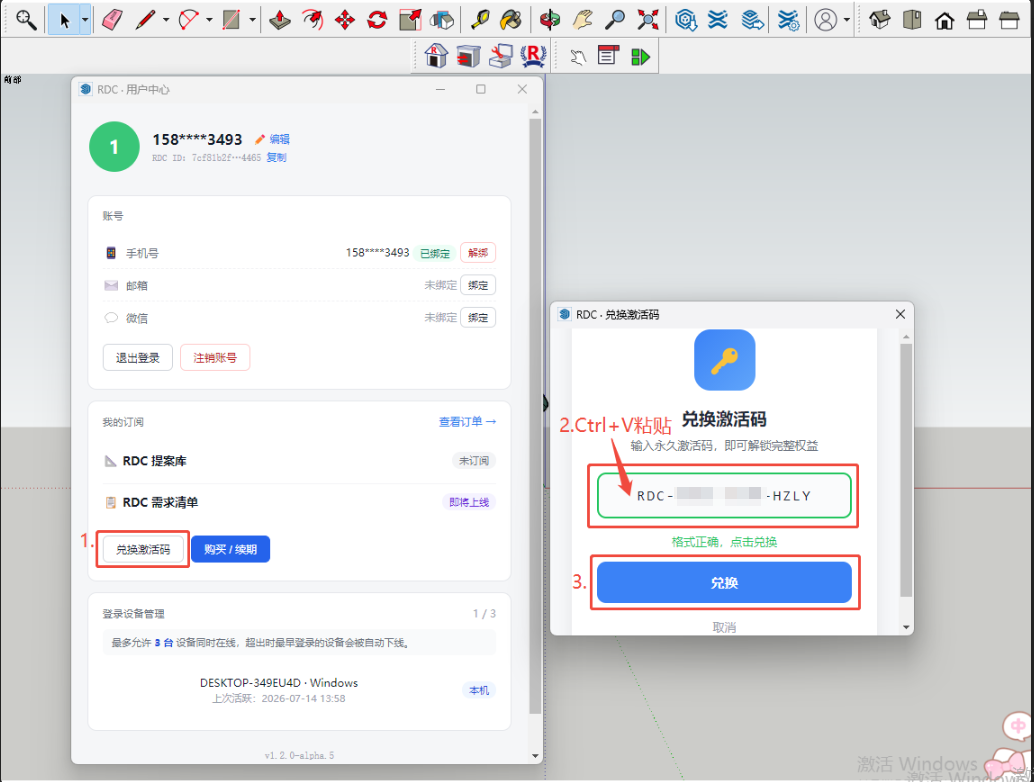
2. 登录后点击 【兑换激活码】→ 复制店铺客服发送的激活码 → 粘贴到兑换框内 → 点击 【兑换】 就激活成功了!
☆注意:
淘宝用户购买后,客服会在聊天窗口发送【会员激活码】!
抖音用户购买后,请联系店铺客服要会员激活码!

Ps 2:已购用户请都添加小助理,产品相关使用问题都可以咨询小助理!
步骤 4 :快速上手
3 分钟掌握 RDC · 提案搭子核心用法
常见问题
Q:已经登录了账号,为什么功能还是用不了?
A:登录只是第一步,还需要账号上有生效中的 RDC会员权益。RDC 只有这一个会员档位,开通后提案库、组件管理器、插件库及全部子插件一起解锁;未开通或已过期时,这些功能都无法使用。新注册账号会赠送 7 天,到期后可在【RDC 会员中心】续费,或用激活码续期,里面也能看到当前到期时间。
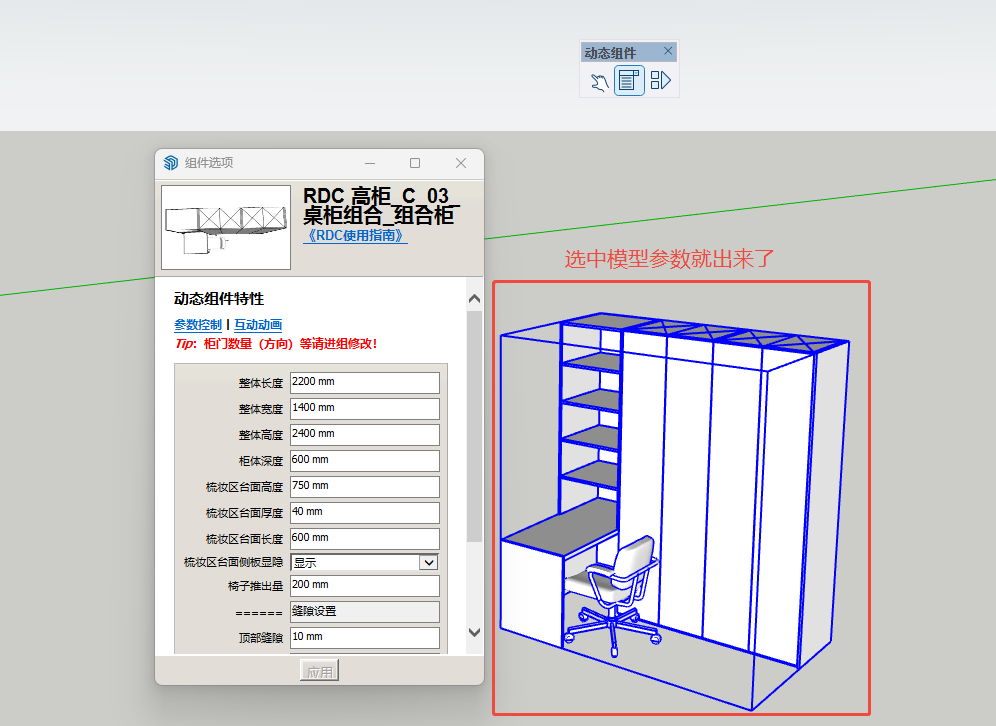
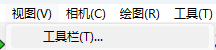
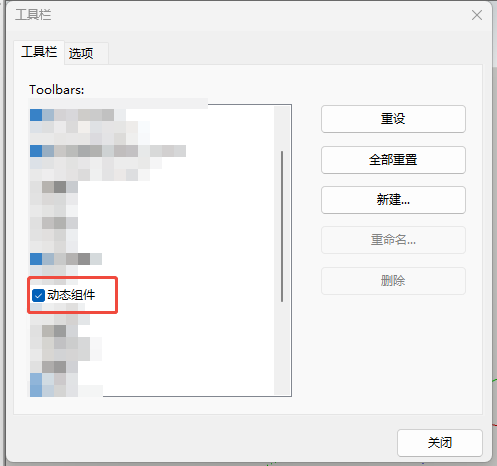
Q:安装后工具栏没有 RDC 图标?
A:视图 → 工具栏 → 勾选【RDC】相关工具条,或重启 SketchUp。
Q:安装时提示"扩展程序无效"?
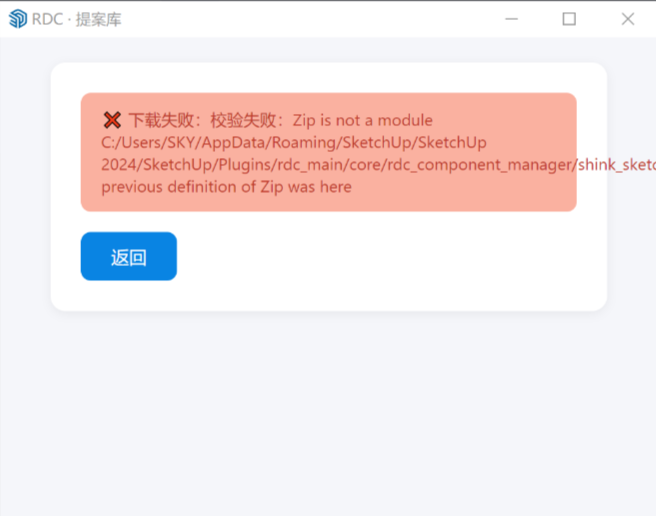
A:请重启一次Su,并确保 SketchUp 版本 ≥ 2021。
Q:如何联系技术支持?
A:点击联系我们,扫码加入交流群或联系小助理。
对、识、等、替、实功能详解
← 返回常见问题
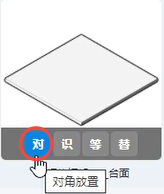
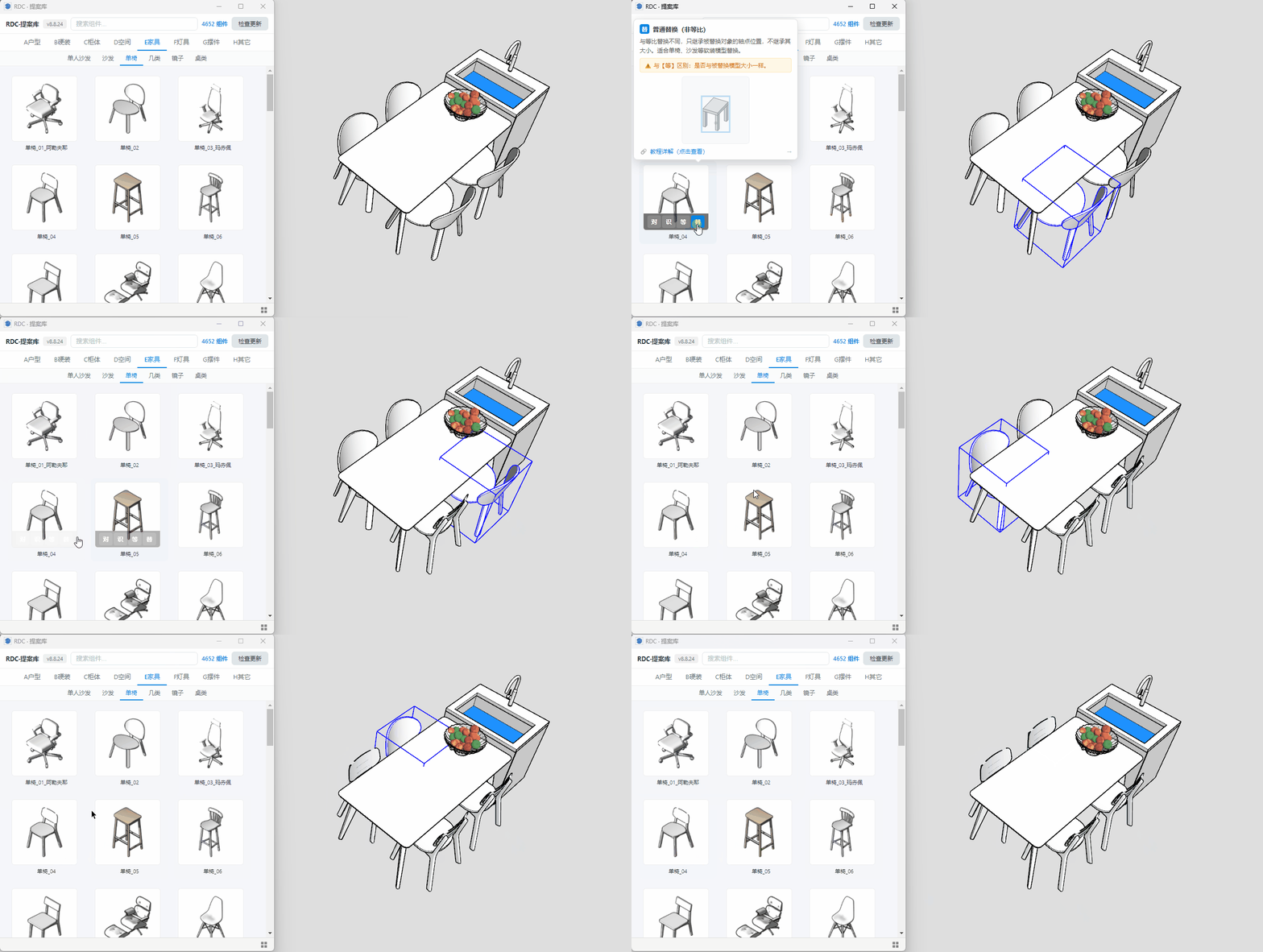
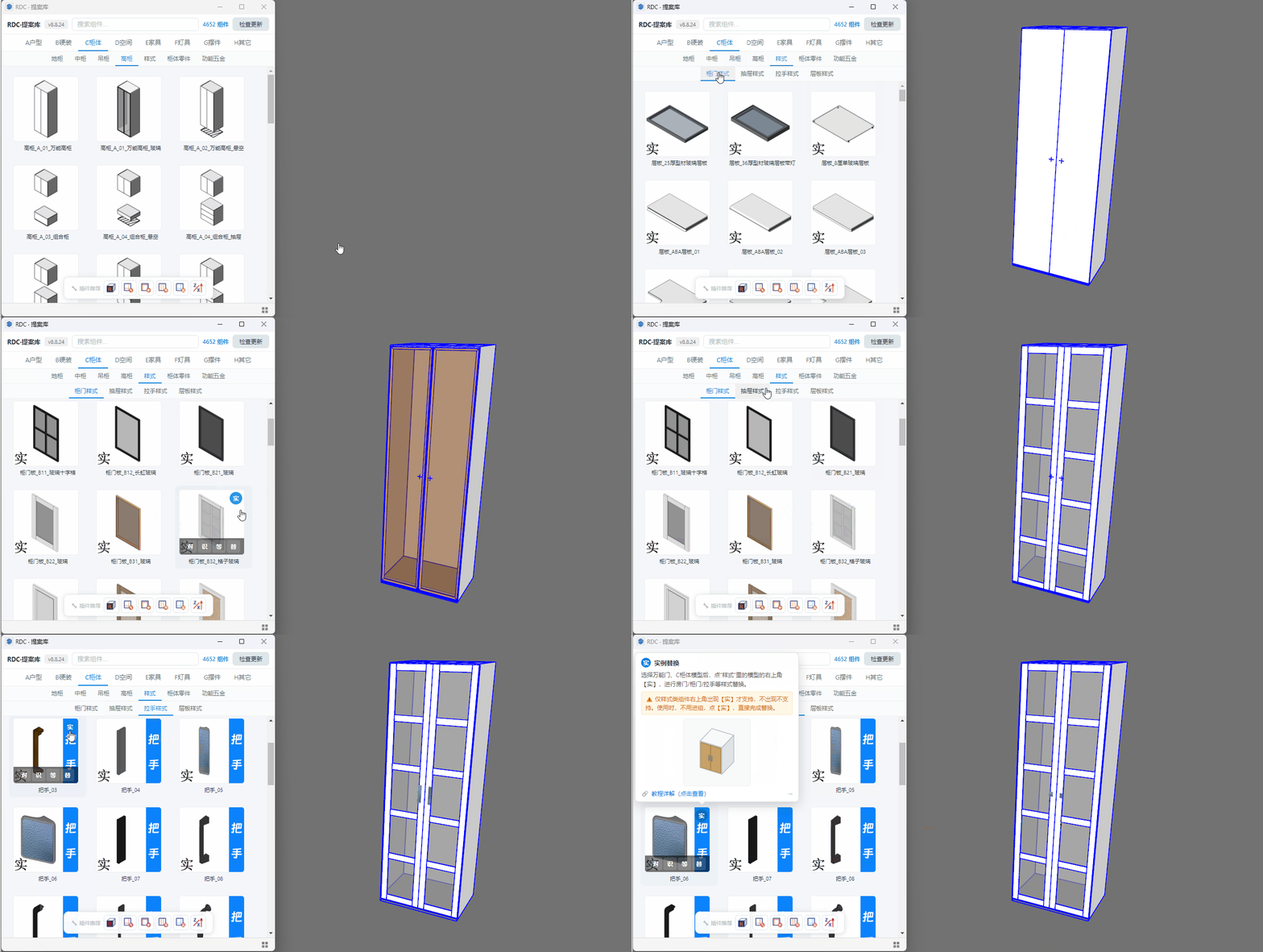
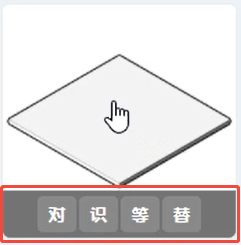
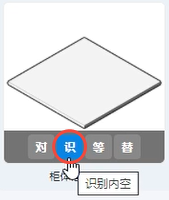
当我们把鼠标放到【RDC提案库】的模型上,就会出现一排功能按钮。
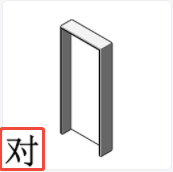
【对】【识】【等】【替】【实】五个标注,分别代表一种放置/替换功能,结合模型缩略图左下角的文字标注,可以更高效的放置模型。
【对】代表:对角放置
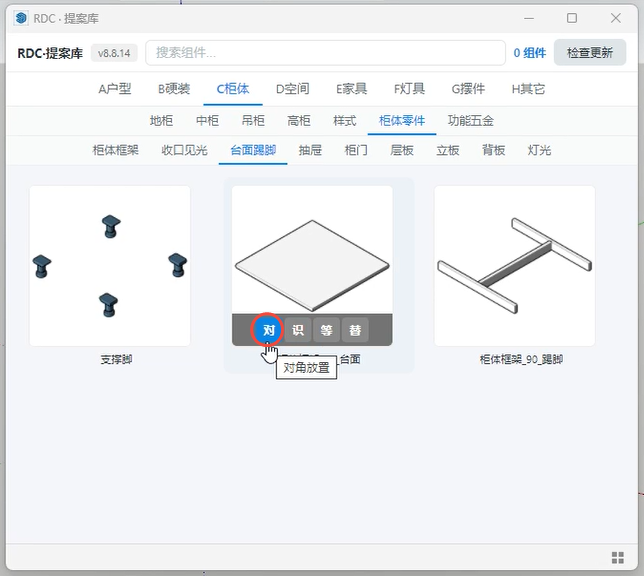
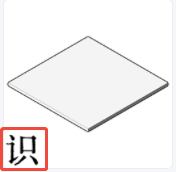
【识】代表:识别内空
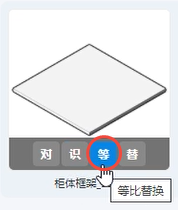
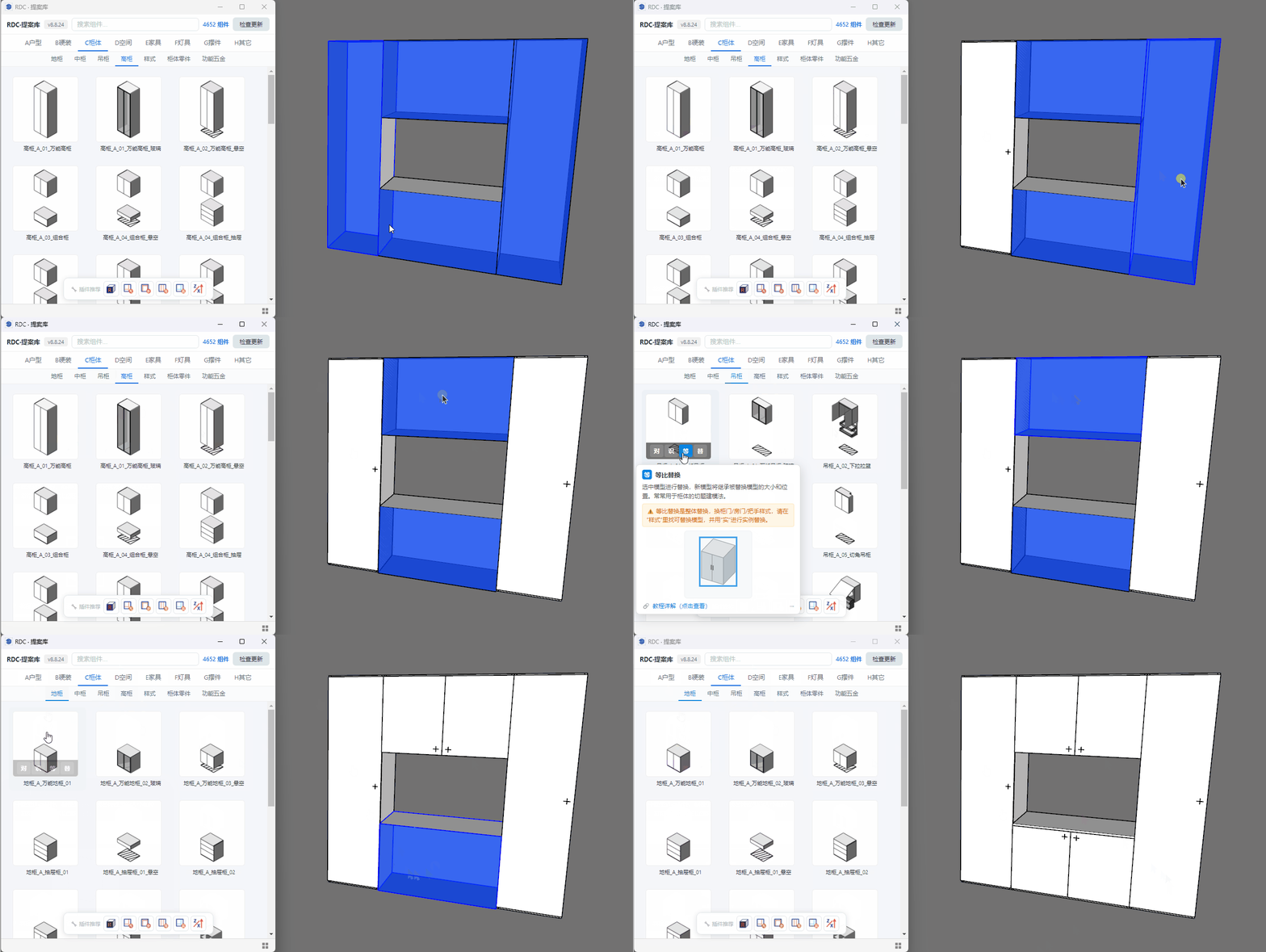
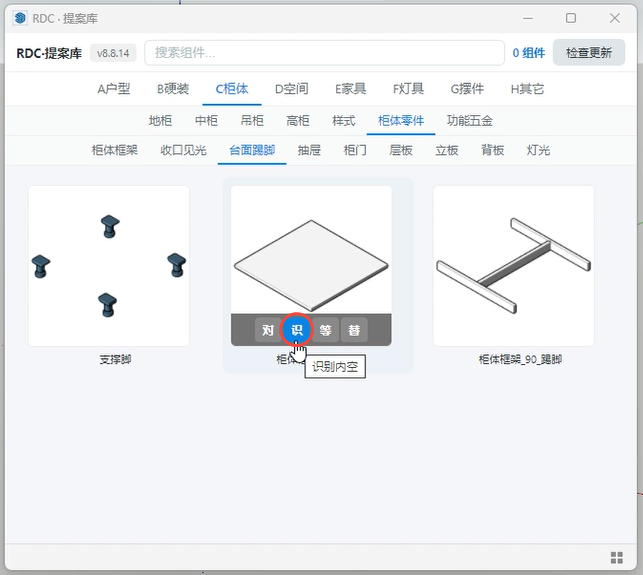
【等】代表:等比替换
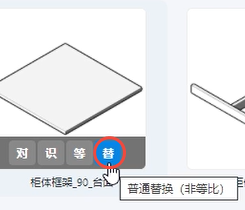
【替】代表:普通替换
【实】代表:实例替换
点对应功能查看专属详解教程:【对】对角放置 · 【识】识别内空 · 【等】等比替换 · 【替】普通替换 · 【实】实例替换
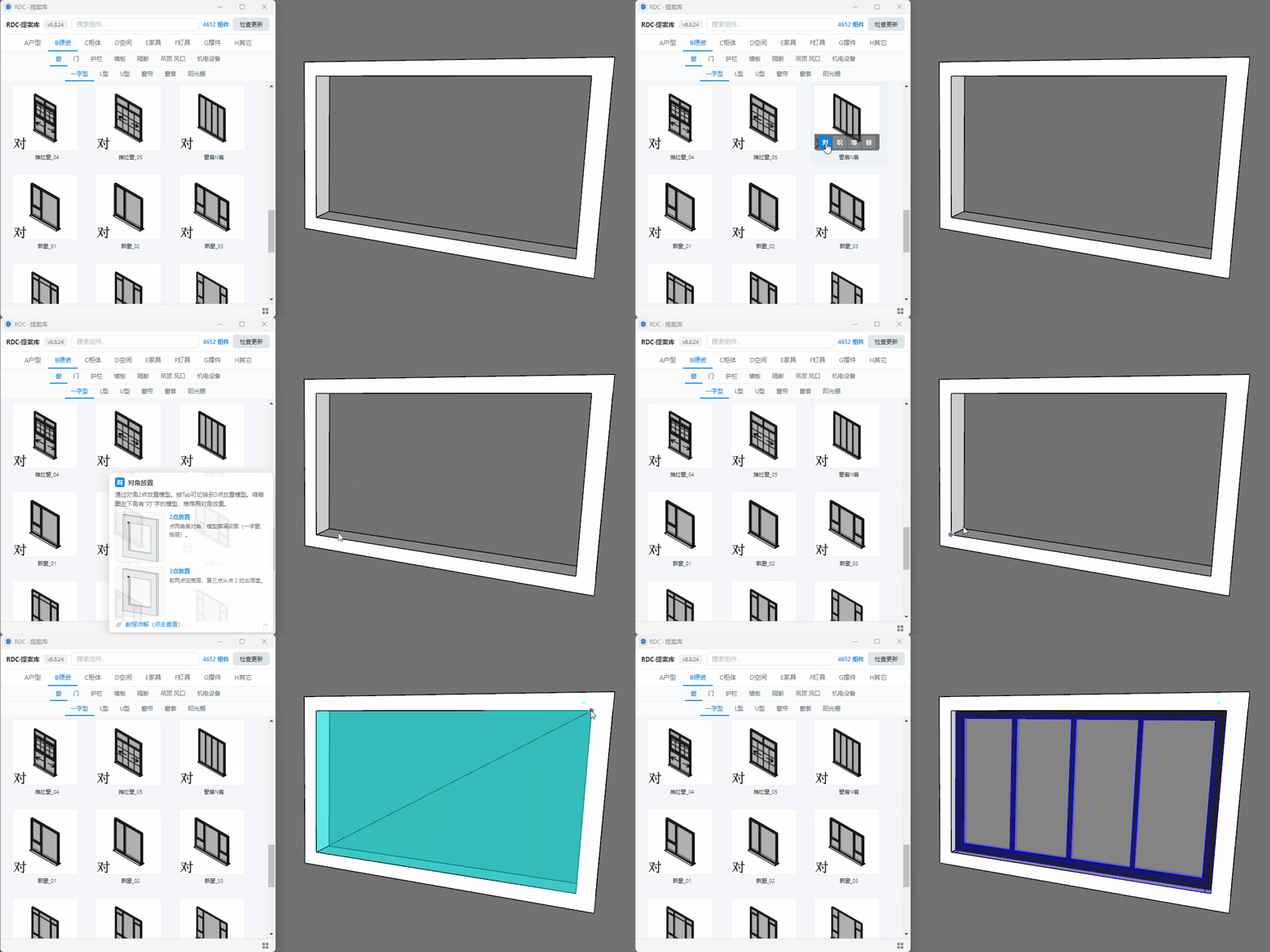
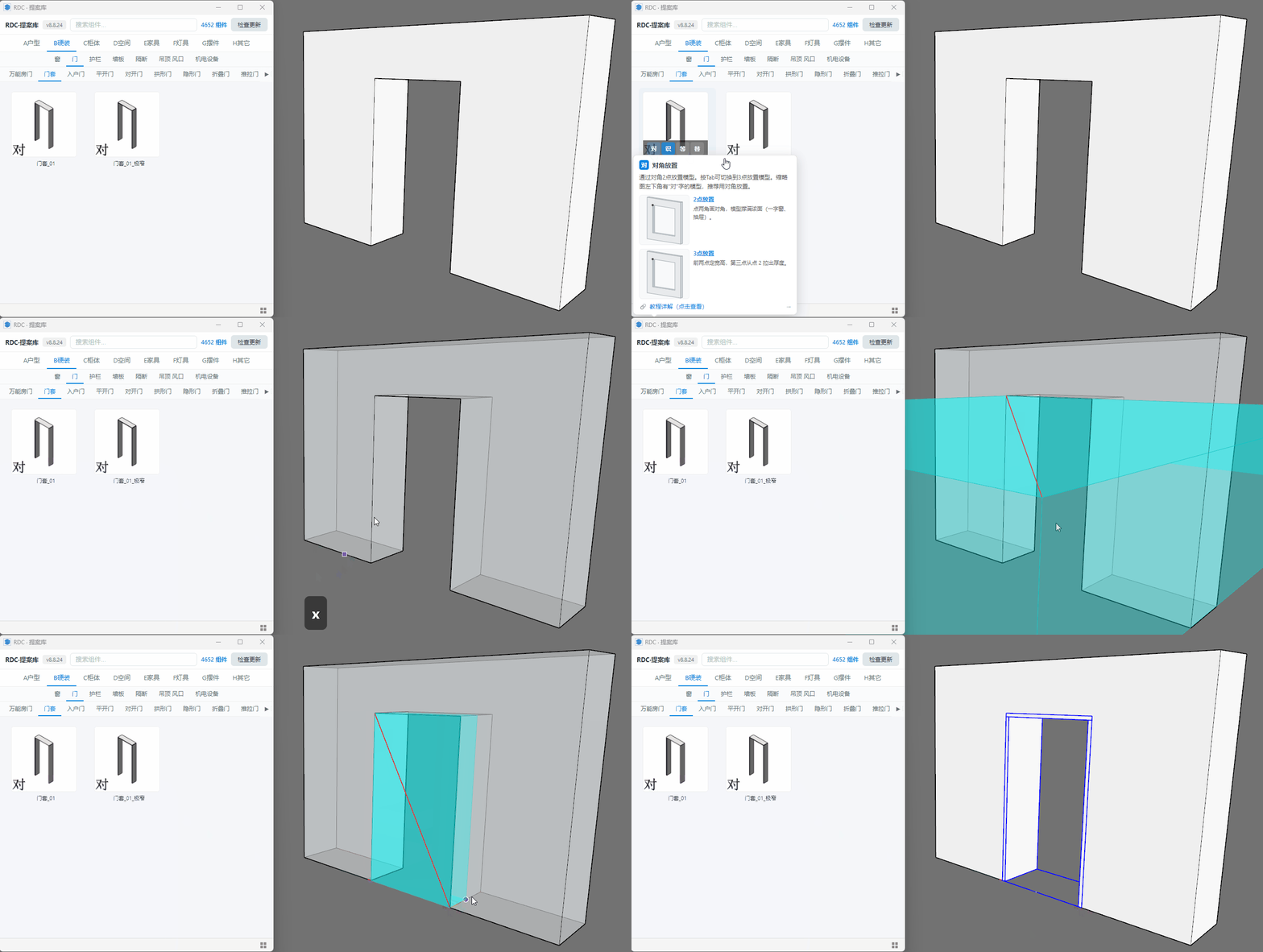
1.【对】对角放置
【对】代表:这个模型使用【对角放置】更快捷高效!
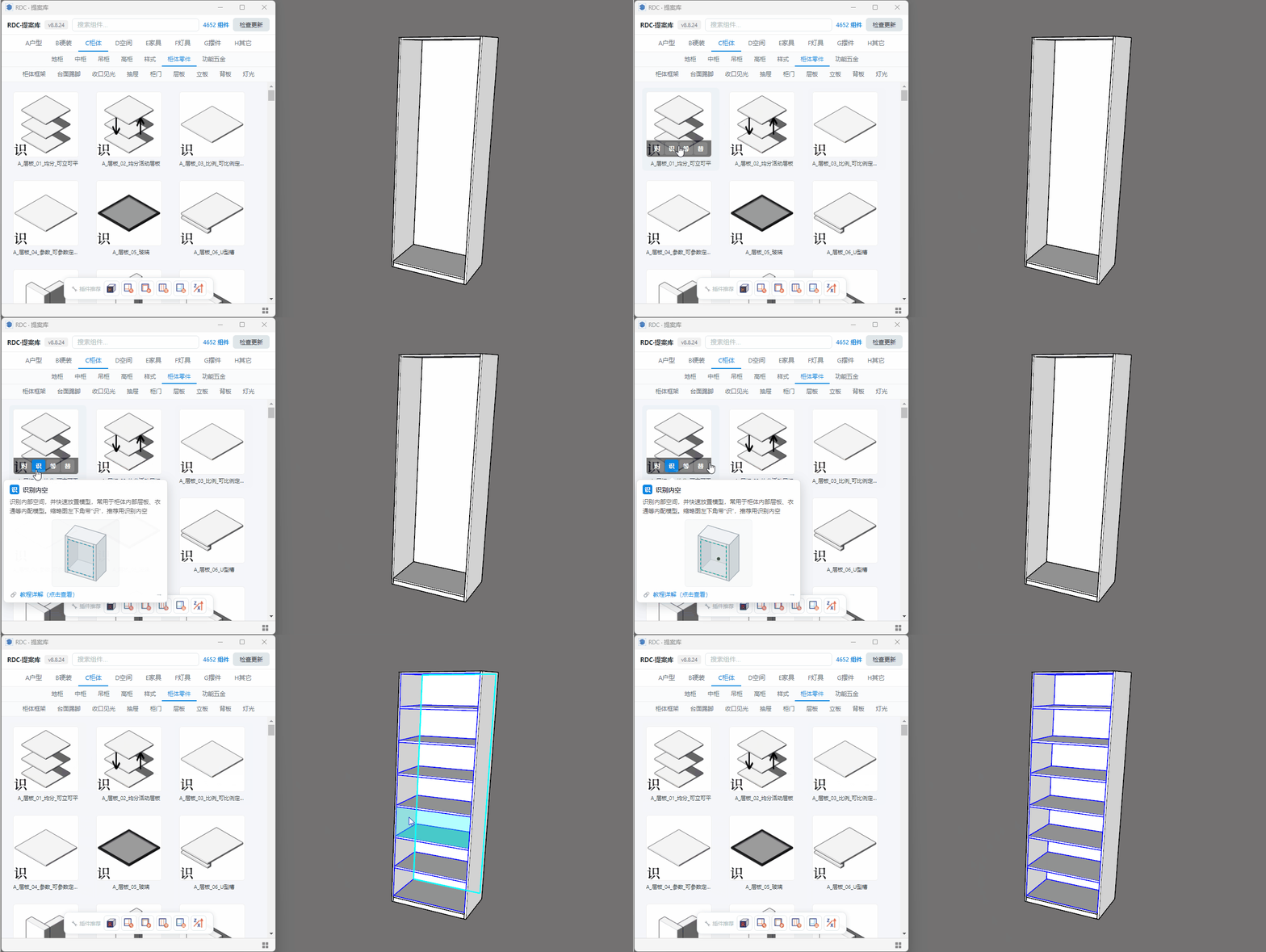
2.【识】识别内空
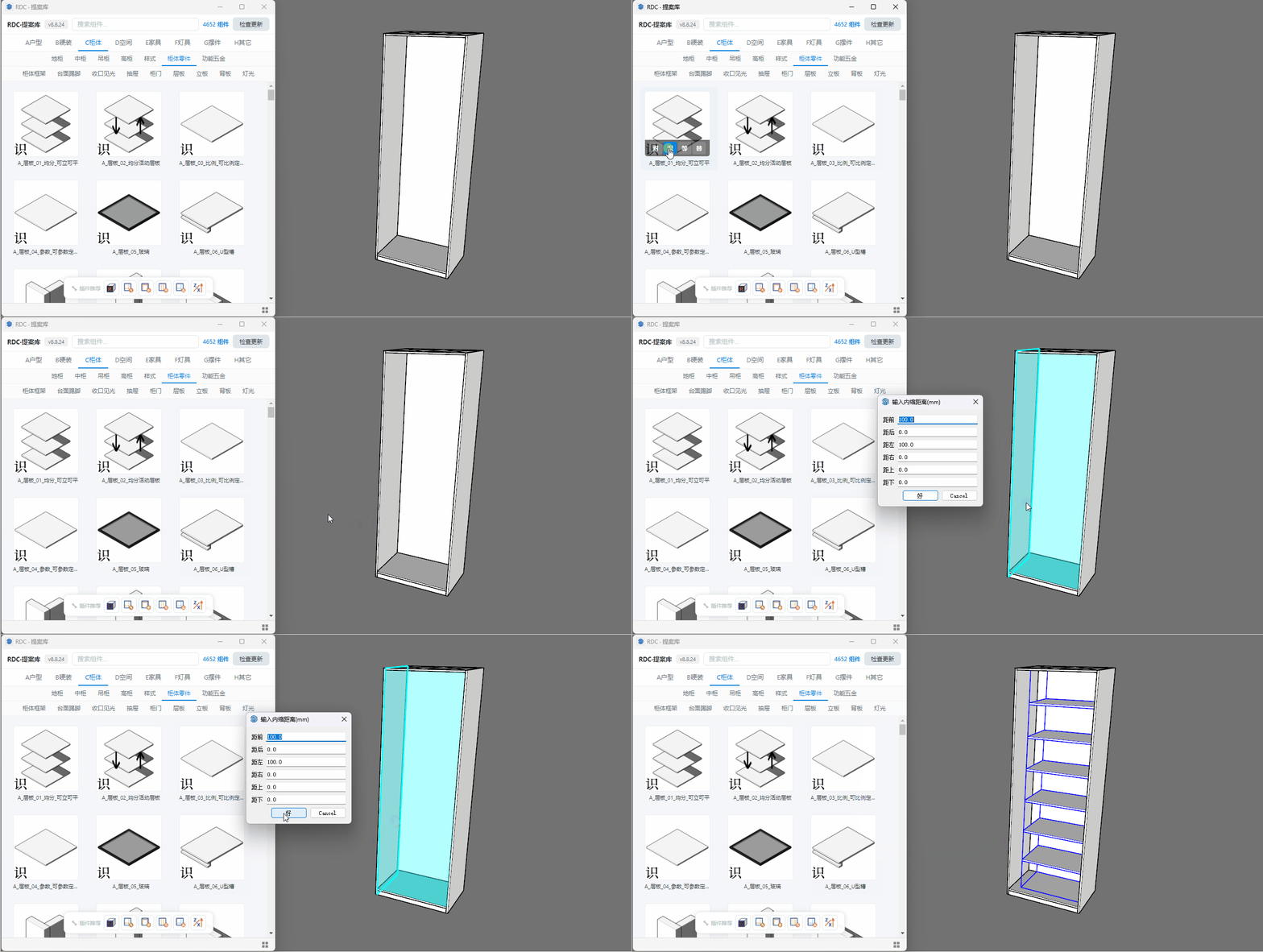
【识】代表:这个模型使用【识别内空】放置更快!
3.【等】等比替换
【等】即【等比替换】:替换时模型随原比例一起缩放。
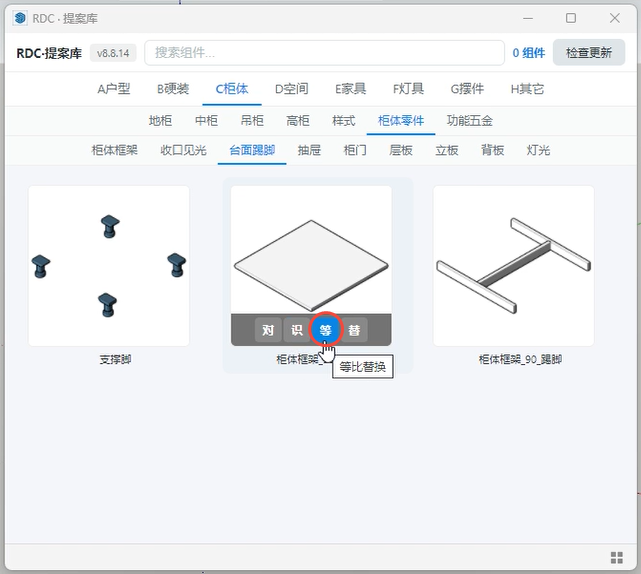
4.【替】普通替换
【替】即【普通替换(非等比)】:不锁定比例的普通替换。
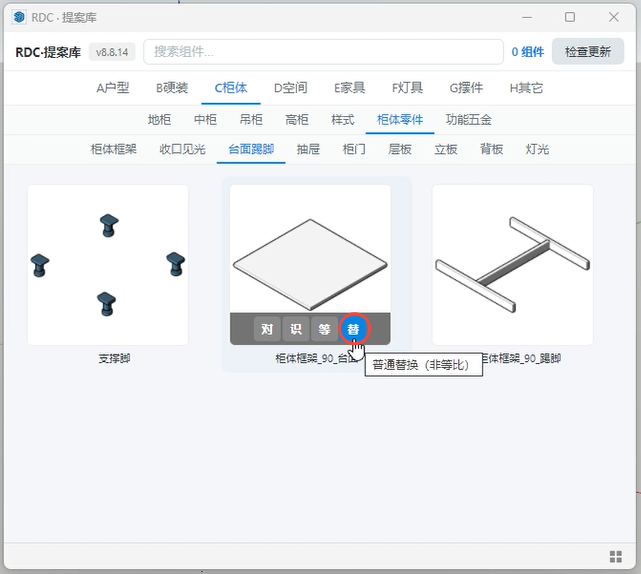
5.【实】实例替换
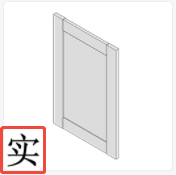
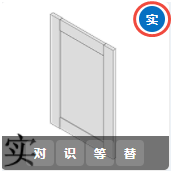
【实】代表:这个模型为样式,样式只能用【实例替换】!
并且只有能用【实例替换】的模型,将鼠标放在模型上,右上角才会出现【实】这个功能!
注:一般房门、柜门、把手等样式的替换,都用【实例替换】。不要用错功能哦!
 →
→
Su安装了RDC插件集不显示工具条?
← 返回上一个页面
【问题描述】
在Su安装RDC插件集时,RDC插件集工具条没显示出来。
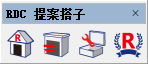
【问题排查】
排查1:扩展程序没启用
解决办法:
1.点击“扩展程序”,再点击“扩展程序管理器”。
2.找到“RDC插件集”并启用,工具条就显示出来了。
如果启用了还是没有显示,请查看“排查2”。
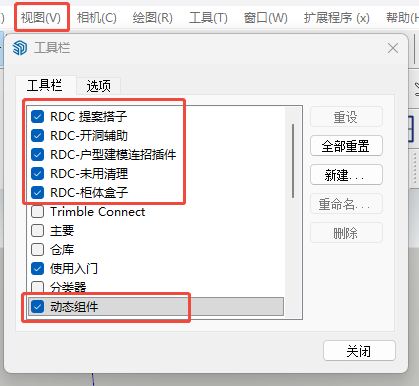
排查2:工具栏没有勾选
解决办法:
1.点击“视图”,再点击“工具栏”。
2.找到“RDC插件集”并勾选上,工具条就出来了。
如果还是没有显示,请查看“排查3”。
排查3:Su没刷新
解决办法:
1.重启Su,工具条就出来了。
如果还是没有显示,请查看“排查4”。
排查4:Su安装路径有中文
Su安装路径有中文的话,会导致很多插件无法使用!
解决办法:
1.选中Su,右键并点击【打开文件所在的位置】。
2.查看Su整条安装路径中是否有中文。
3.修改有中文的地方,重启Su,RDC插件集工具条就出来了。
注:如果您中文文件夹中存在CAD等软件,修改文件名称后可能造成CAD等插件无法使用,因此建议您还是重新安装Su,重新安装时注意安装路径上不要再有中文!
Su安装了RDC插件集就闪退?
← 返回上一个页面
【问题描述】
在Su安装RDC插件集,然后Su就闪退了。
【问题排查】
排查1:正常安装闪退
解决办法:
1.重启Su即可。
如果Su重启仍旧一直闪退,请查看“排查2”解决。
排查2:插件冲突闪退
目前了解到的是与智达云旗下的一款插件(轮廓放榀2)有冲突导致的闪退。
解决办法:
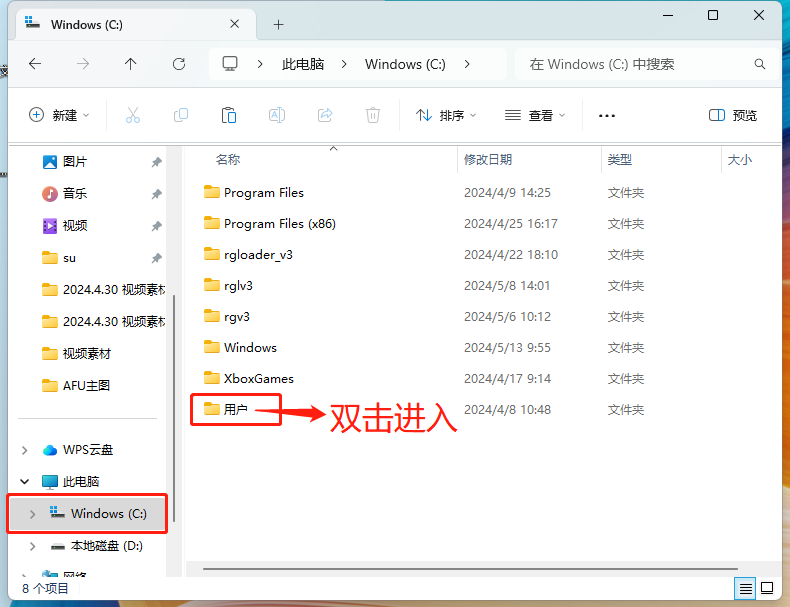
1.打开C盘,找到用户文件夹,双击进入。
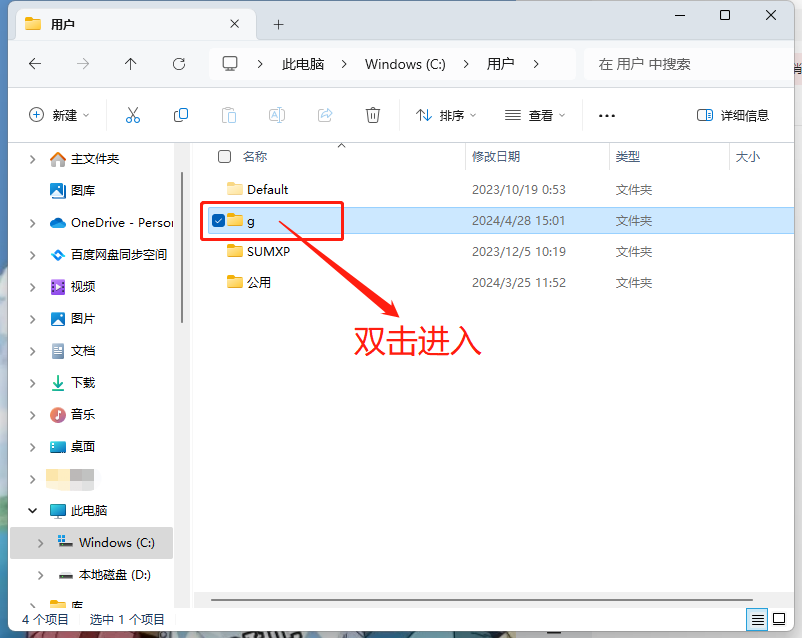
2.找到您电脑的自己命名的用户名文件夹,双击进入。
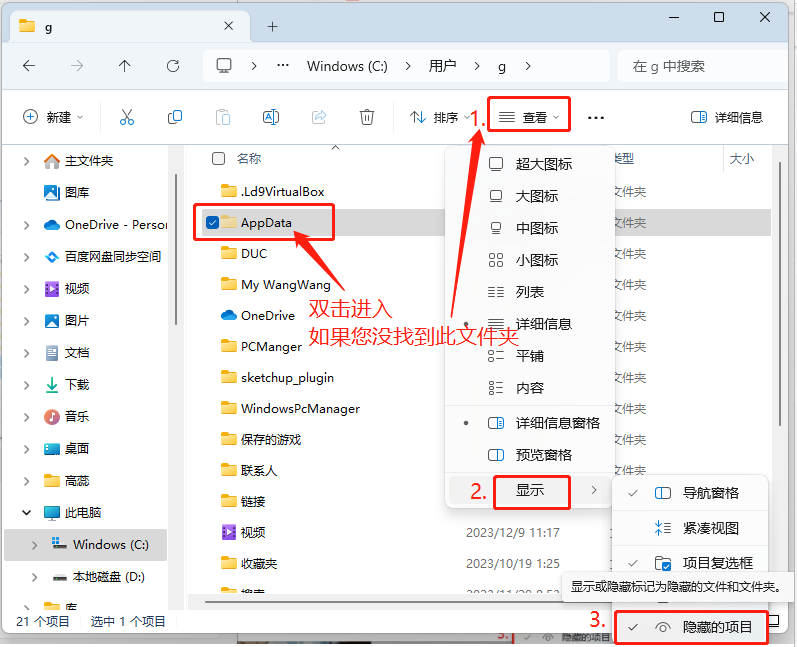
3.找到【AppData】文件夹,双击进入。
注:如果没有找到,请勾选隐藏项目显示。
4.找到【Roaming】文件夹,双击进入。
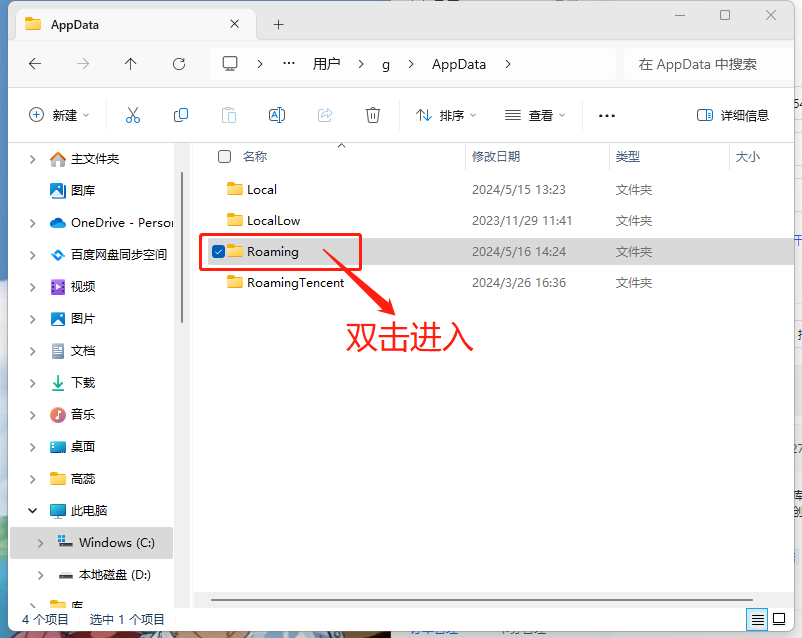
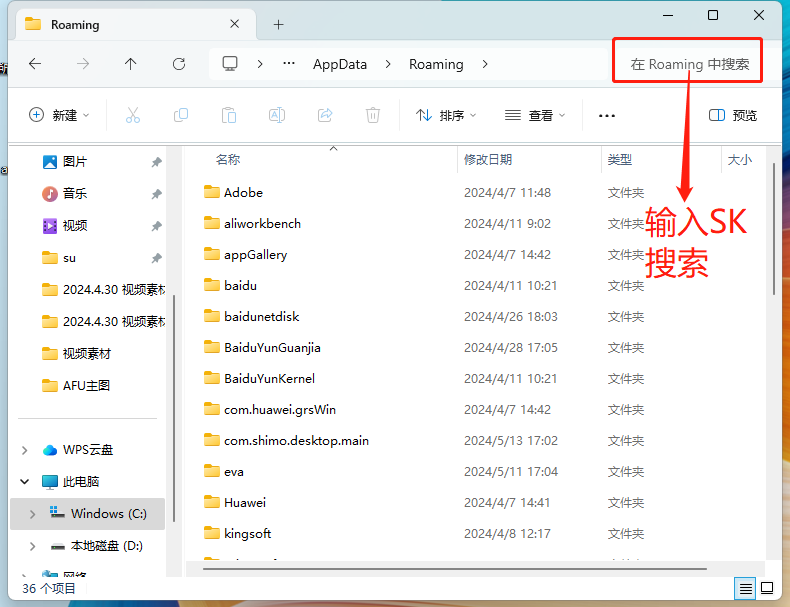
5.在【Roaming】文件夹中搜索Sketchup,双击进入。
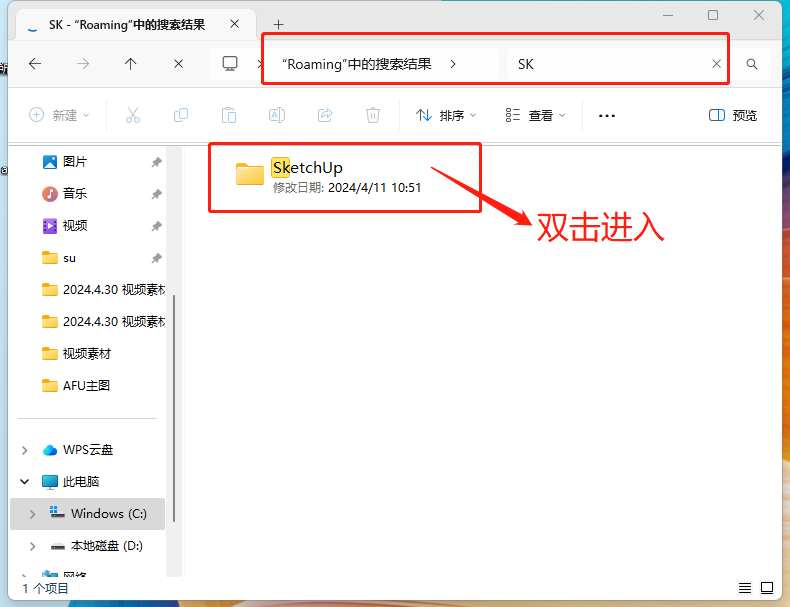
6.找到【Plugins】文件夹,双击进入。
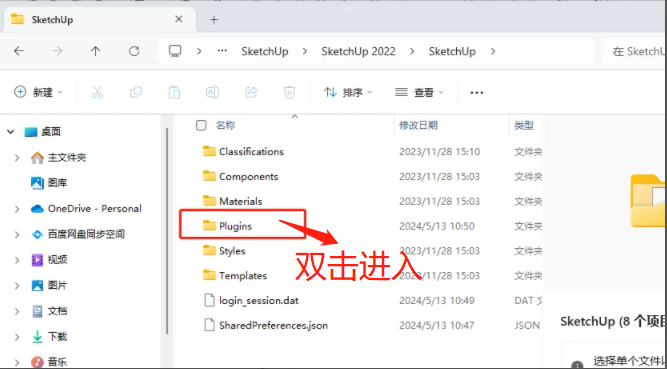
7.选中 rdc_ 开头的文件夹和文件,剪切到桌面备用。
注意:是剪切,不要复制和删除哦!
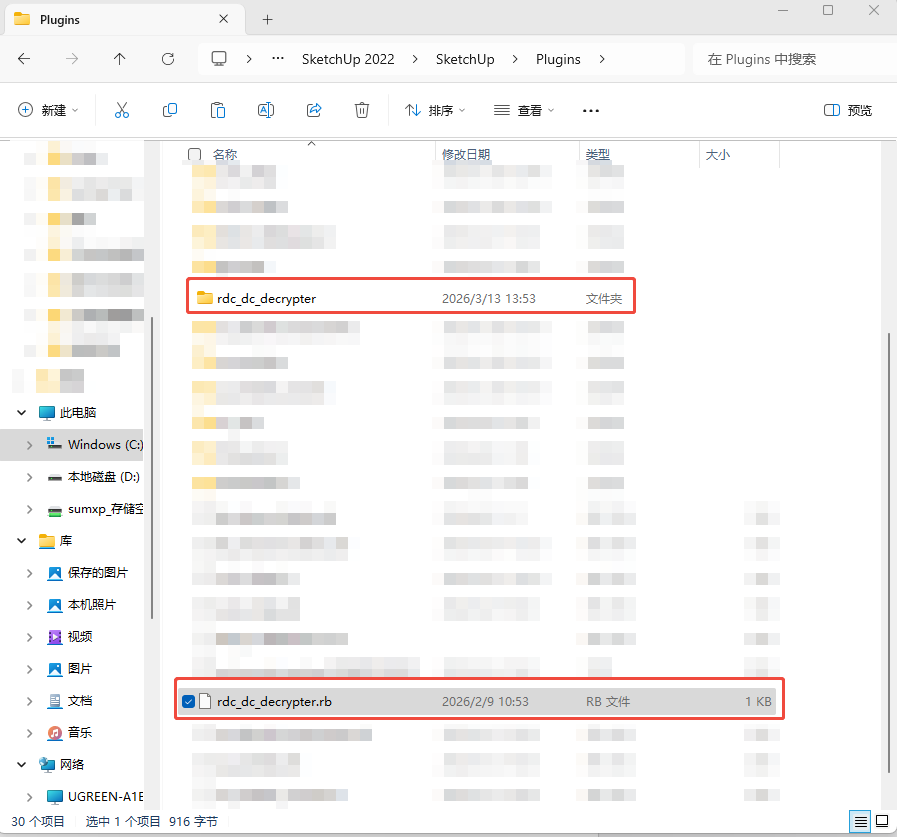
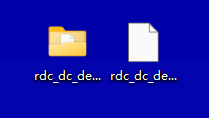
8.回到SU,打开智达云的【设置面板】。
注意:没有安装智达云的话,跳过下列步骤即可。
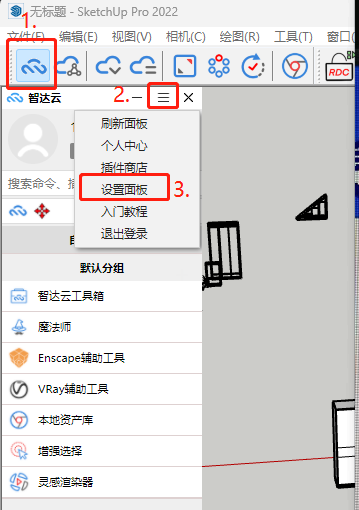
9.关闭【面板自动打开】和【自动调用PB3】。
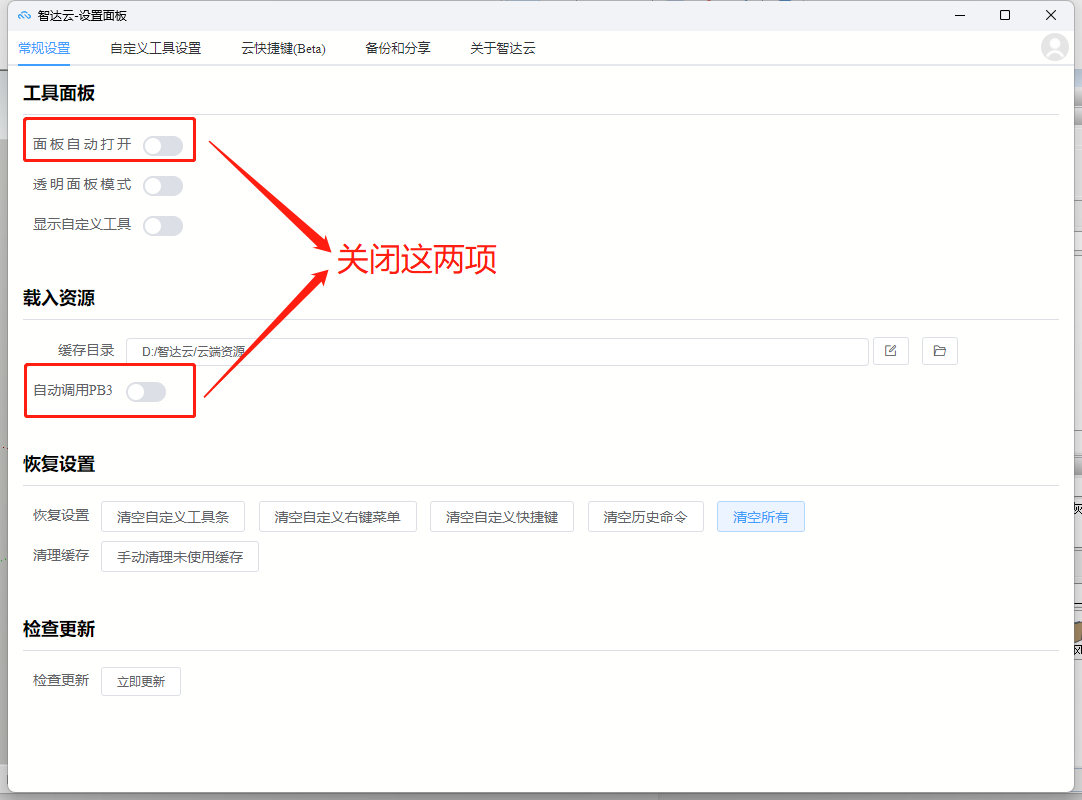
10.卸载【轮廓放榀2】。
注意:如果没有安装【轮廓放榀2】,就跳过这一步。
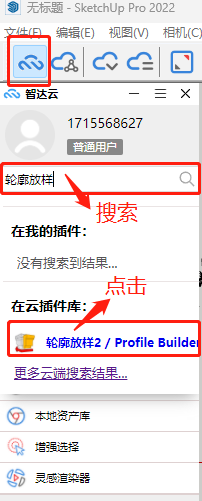
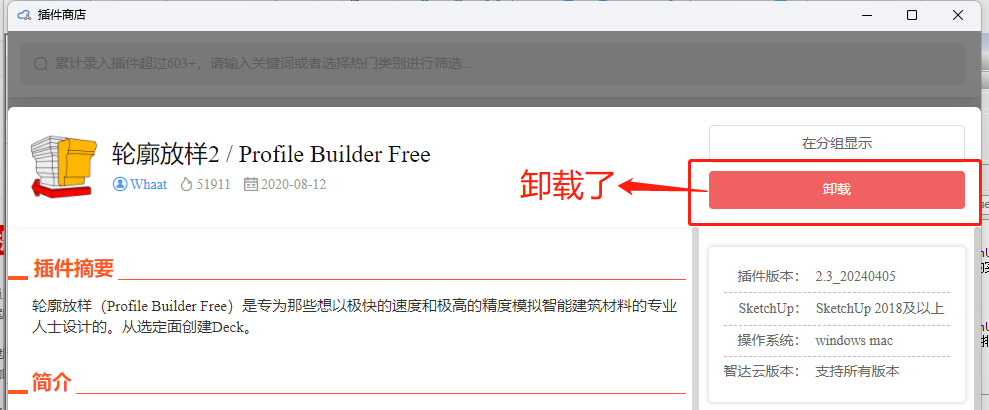
11.将桌面备用的插件粘贴回到【Plugins】文件夹里面。
然后重启Su,测试是否还闪退!


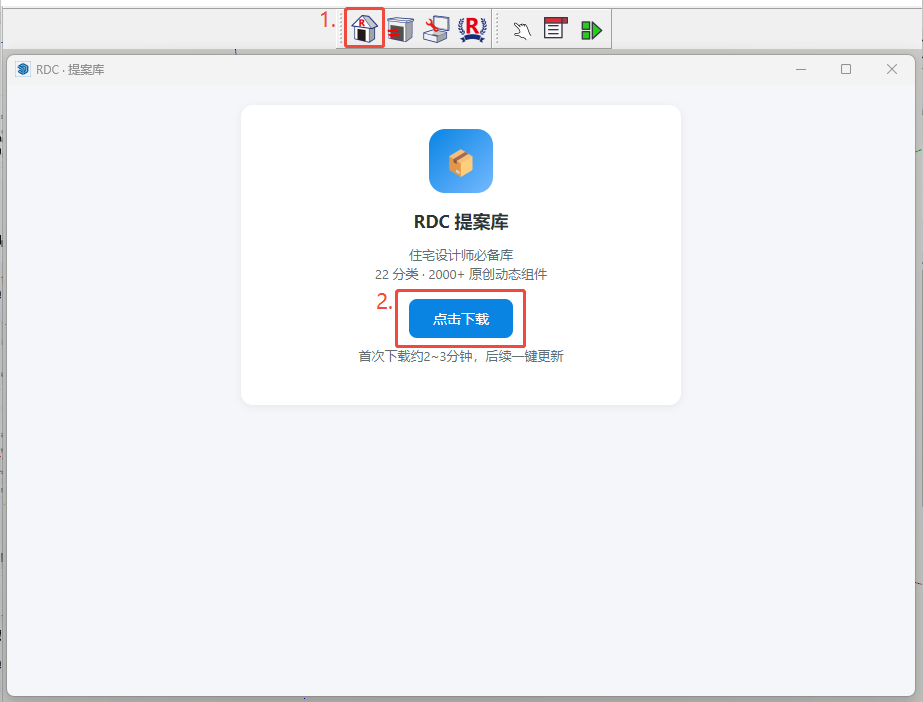
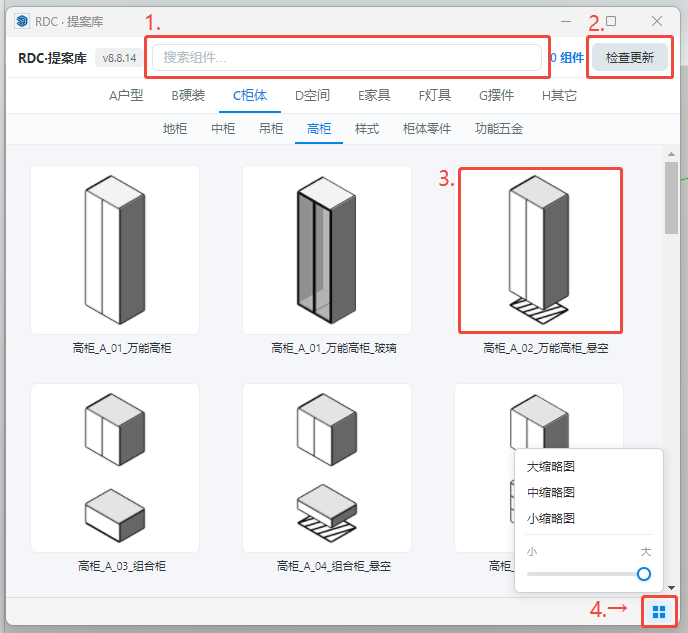




 →
→